شرایط ثبت نام مدارس برای سال تحصیلی جدید اعلام شد / ثبت‌نام‌ها غیرحضوری شد

شرایط ثبت نام مدارس برای سال تحصیلی جدید اعلام شد / ثبت‌نام‌ها غیرحضوری شد

شرایط ثبت نام مدارس برای سال تحصیلی جدید اعلام شد / ثبت‌نام‌ها غیرحضوری شد

وزیر آموزش و پرورش دستورالعمل اجرایی ثبت نام دانش آموزان در مدارس در سال تحصیلی ۱۴۰۱-۱۴۰۰ را ابلاغ کرد و بر اساس آن ثبت نام سال تحصیلی جدید در تمام دوره ها، الکترونیکی است.

ادامه نوشته

راهنمای تنظیم مودم در حالت Bridge

راهنمای تنظیم مودم در حالت Bridge

۱- ابتدا مرورگر خود را باز کرده سپس به آدرس 192.168.1.1بروید.  (در صورتی که این آدرس پیش‌فرض مودم نبود ،لطفا از طریق جستجو در اینترنت یا  راهنمای تنظیمات مودم که در جعبه آن وجود دارد آدرس  پیش‌فرض را پیدا نمایید.)

ادامه نوشته

فارسی کردن اعداد در مدارک خروجی برنامه های دانش آموزی

با سلام خدمت همكار محترم

نصب برنامه هيچ تفاوتي به ويندوز ايكس پي ندارد فقط يك تغييرات كوچكي بعد از نصب انجام خواهيم داد كه در ادامه مي بينيد

معمولا برنامه های مدارس با ویندوز سون 32 بیتی سازگاری بیشتری دارند و در این ورژن به مشکل خاصی برخورد نکرده اند توصیه ما هم استفاده از ویندوز سون 32 بیتی می باشد کافیست یکی از دو مراحل زیر را بعد از نصب برنامه های مورد نظر انجام دهید که اولی موثرتر است

 برای اجرای این برنامه های نصب شده بعد از نصب(بعد از نصب برنامه دانا دوآیکون در دسکتاپ ایجاد می گردد) بر روی آیکون برنامه   کلیک راست کرده و Properties را زده در صفحه باز شده روی Compatibilityکلیک کرده و در پایین جلوی عبارت

Run this program as administrator تیک بزنید و سپس Ok را بزنید
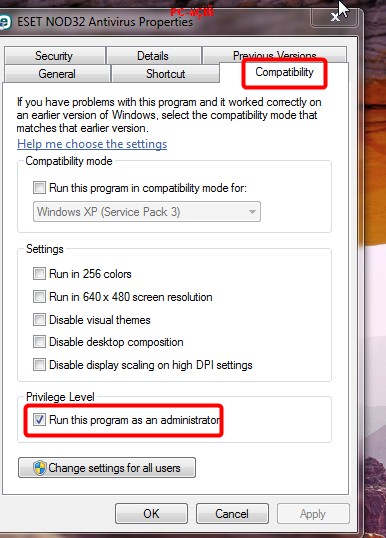
وقتي در نرم افزار دانا هنگام كليك روي set up عمليات نصب صورت نمي گيرد روي set up نيز كليك راست كرده و روش بالا را انجام دهيد و سپس اقدام به نصب نماييد

واما روش دوم در صورت موفقیت آمیز نبودن روش اول  كافيست در دسكتاپ روي(( my computer))كليك راست كرده و روي ((Manage)) كليك كنيد در صفحه باز شده روي ((Local users and Groups)) دابل كليك كرده در پايينش دو عبارت ظاهر مي گردد روي ((users)) كليك كنيد در صفحه باز شده روي اولين گزينه((Administrator)) كيك كنيد و در صفحه باز شده تيك جلو عبارت ((Account is disabled)) برداريد و OKرا بزنيد حالا در نصب برنامه هاي دانا هيچ مشكلي نخواهيد داشت
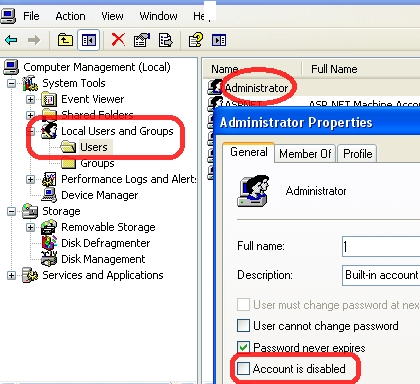


و اما برای اینکه متوجه شوید ویندوز شما ۳۲ بیتی است یا ۶۴ بیتی مراحل زیر را انجام دهید:

در Windows XP:
از منوی Start برروی Run کلیک کرده و عبارت winmsd را تایپ و برروی OK کلیک کنید تا پنجره ی System Information باز شود. در سمت راست پنجره، عبارت System Type را بیابید. اگر با x86 آغاز شده باشد، ویندوز شما ۳۲ بیتی است و اگر با x64 آغاز شده است ویندوز شما ۶۴ بیتی است.

در Windows Vista و Windows 7:
از منوی Start/All Programs/Accessories برروی Run کلیک نمایید. عبارت msinfo32 را تایپ و برروی OK کلیک کنید تا پنجره System Information باز شود. در سمت راست پنجره، عبارت System Type را بیابید.اگر با x86 آغاز شده باشد، ویندوز شما ۳۲ بیتی است و اگر با x64 آغاز شده است ویندوز شما ۶۴ بیتی است.

فارسی کردن اعداد در مدارک خروجی برنامه های دانش آموزی

با سلام خدمت همكار محترم

نصب برنامه هيچ تفاوتي به ويندوز ايكس پي ندارد فقط يك تغييرات كوچكي بعد از نصب انجام خواهيم داد كه در ادامه مي بينيد

معمولا برنامه های مدارس با ویندوز سون 32 بیتی سازگاری بیشتری دارند و در این ورژن به مشکل خاصی برخورد نکرده اند توصیه ما هم استفاده از ویندوز سون 32 بیتی می باشد کافیست یکی از دو مراحل زیر را بعد از نصب برنامه های مورد نظر انجام دهید که اولی موثرتر است

 برای اجرای این برنامه های نصب شده بعد از نصب(بعد از نصب برنامه دانا دوآیکون در دسکتاپ ایجاد می گردد) بر روی آیکون برنامه   کلیک راست کرده و Properties را زده در صفحه باز شده روی Compatibilityکلیک کرده و در پایین جلوی عبارت

Run this program as administrator تیک بزنید و سپس Ok را بزنید

وقتي در نرم افزار دانا هنگام كليك روي set up عمليات نصب صورت نمي گيرد روي set up نيز كليك راست كرده و روش بالا را انجام دهيد و سپس اقدام به نصب نماييد

واما روش دوم در صورت موفقیت آمیز نبودن روش اول  كافيست در دسكتاپ روي(( my computer))كليك راست كرده و روي ((Manage)) كليك كنيد در صفحه باز شده روي ((Local users and Groups)) دابل كليك كرده در پايينش دو عبارت ظاهر مي گردد روي ((users)) كليك كنيد در صفحه باز شده روي اولين گزينه((Administrator)) كيك كنيد و در صفحه باز شده تيك جلو عبارت ((Account is disabled)) برداريد و OKرا بزنيد حالا در نصب برنامه هاي دانا هيچ مشكلي نخواهيد داشت


و اما برای اینکه متوجه شوید ویندوز شما ۳۲ بیتی است یا ۶۴ بیتی مراحل زیر را انجام دهید:

در Windows XP:
از منوی Start برروی Run کلیک کرده و عبارت winmsd را تایپ و برروی OK کلیک کنید تا پنجره ی System Information باز شود. در سمت راست پنجره، عبارت System Type را بیابید. اگر با x86 آغاز شده باشد، ویندوز شما ۳۲ بیتی است و اگر با x64 آغاز شده است ویندوز شما ۶۴ بیتی است.

در Windows Vista و Windows 7:
از منوی Start/All Programs/Accessories برروی Run کلیک نمایید. عبارت msinfo32 را تایپ و برروی OK کلیک کنید تا پنجره System Information باز شود. در سمت راست پنجره، عبارت System Type را بیابید.اگر با x86 آغاز شده باشد، ویندوز شما ۳۲ بیتی است و اگر با x64 آغاز شده است ویندوز شما ۶۴ بیتی است.

پنج گام بزرگ برای ایمن ماندن از حملات سایبری در سال ۲۰۱۸

پنج گام بزرگ برای ایمن ماندن از حملات سایبری در سال ۲۰۱۸

ادامه نوشته

عیب یابی مودم های ADSL

عیب یابی مودم های ADSL

 با توجه به کامنت های فراوان بازدیدکنندگان در مورد مشکلاتی که هنگام نصب یا استفاده از مودم های ADSL (کابلی و وایرلس) با آن مواجه شده اند بر آن شدیم که در یک مطلب جدا و تخصصی به معرفی سرویس ADSL، مفاهیم پایه ای وایرلس و راه حل مشکلات رایج استفاده کنندگان بپردازیم. در این مقاله سعی شده است بیشتر مشکلاتی را که تا به حال برای مصرف کنندگان پیش آمده و راه حل آنرا پوشش دهیم اما ممکن است این مطالب کامل نباشد. پس این مقاله به مرور تکمیل و موارد جدید مشاهده شده به آن اضافه خواهید شد
ادامه نوشته